跳转到主要内容
用户有多种方式与 AI 助手开始对话。每种方式都会在文档右侧打开一个聊天面板。用户可以提出任何问题,AI 助手会在你的文档中搜索答案。如果 AI 助手无法检索到相关信息,它会回复无法回答该问题。

在本地预览中使用 AI 助手

当你使用 CLI 登录后,AI 助手会在本地预览中可用。这让你可以在本地开发文档时测试 AI 助手的行为、Assistant.md 中的自定义指令和响应。
  1. 如果还没有安装,请使用 npm i -g mint 安装 CLI。
  2. 运行 mint login 进行身份验证。
  3. 运行 mint dev 启动本地预览。
本地预览中的 AI 助手使用与你部署的文档站点相同的索引内容。

界面位置

AI 助手出现在两个位置:搜索栏旁边的按钮和页面底部的横栏。
浅色模式下的搜索栏和 AI 助手按钮。
浅色模式下的 AI 助手横栏。

键盘快捷键

使用键盘快捷键打开 AI 助手聊天面板:macOS 上使用 Command + I,Windows 上使用 Ctrl + I

URL 参数

通过在 URL 上添加 ?assistant 查询参数,从文档站点的任意页面打开 AI 助手。可用于从外部内容(如邮件、支持回复、应用内横幅或新手引导流程)深度链接到 AI 助手。
  • ?assistant:打开 AI 助手聊天面板,但不发送任何消息。
  • ?assistant=<消息>:打开 AI 助手聊天面板,并将 <消息> 作为用户的第一条消息发送。请对参数值进行 URL 编码,以确保空格和特殊字符在请求中被正确保留。
示例
https://yourdocs.mintlify.app/quickstart?assistant
https://yourdocs.mintlify.app/quickstart?assistant=How%20do%20I%20get%20started%3F

选中文本

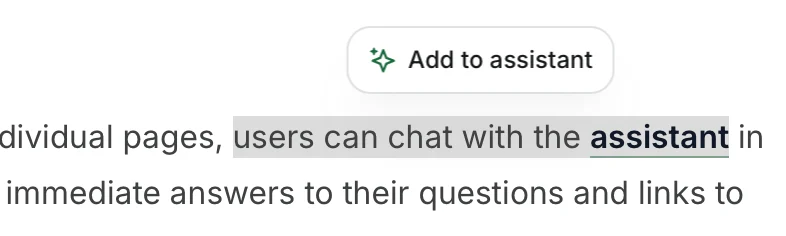
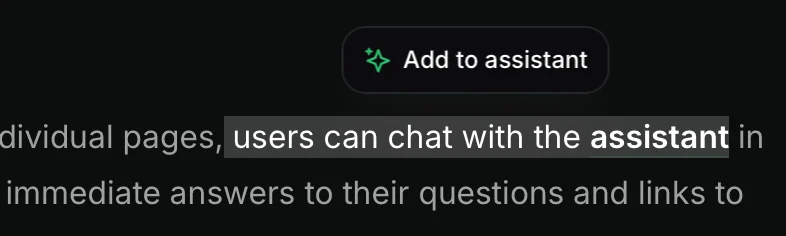
在页面上选中文本,然后点击弹出的 Add to assistant 按钮,即可打开 AI 助手聊天面板并将选中的文本添加为上下文。你可以向 AI 助手的上下文中添加多个文本片段或代码块。
浅色模式下选中文本上方的 Add to assistant 按钮。

代码块

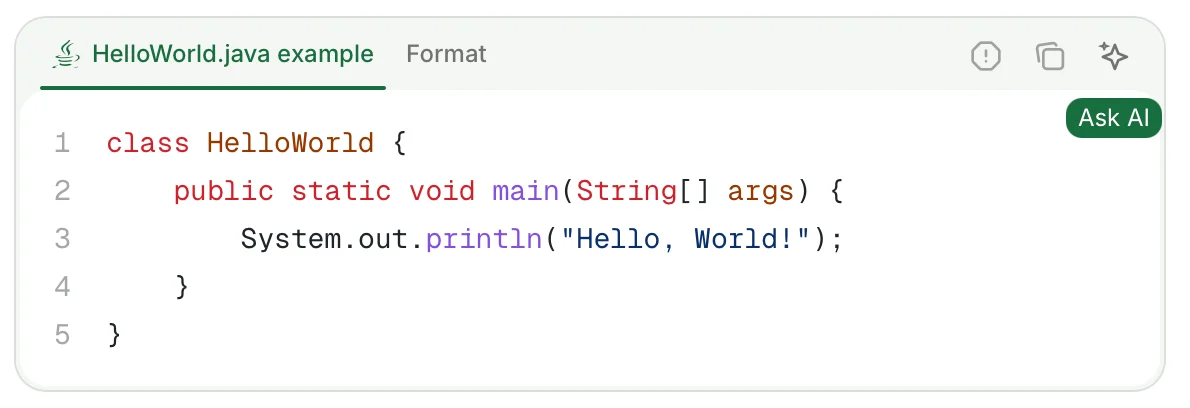
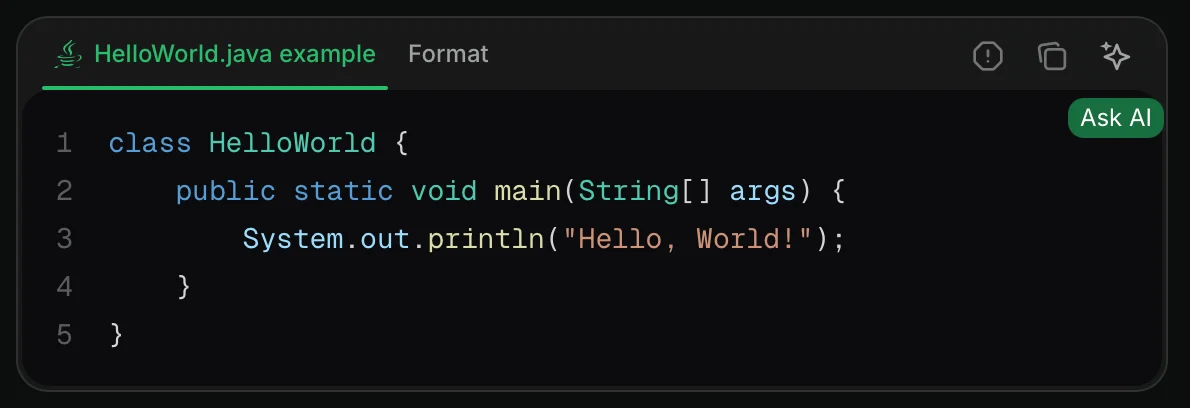
点击代码块中的 询问助手 按钮,打开 AI 助手聊天面板并将代码块添加为上下文。你可以向 AI 助手的上下文中添加多个代码块或文本片段。
浅色模式下代码块中的“询问助手”按钮。

文件附件

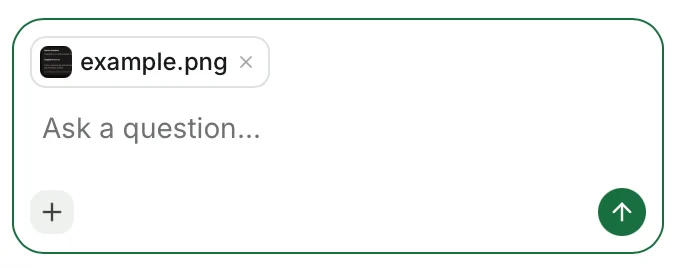
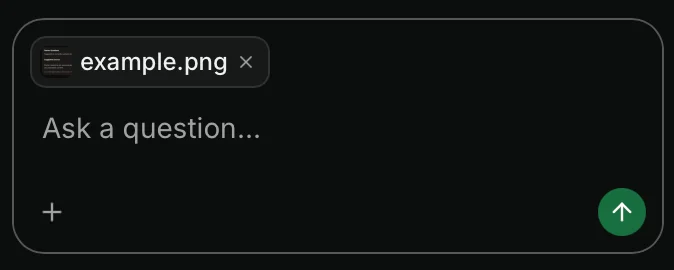
向 AI 助手消息附加文件以提供额外的上下文。 支持的文件类型:
  • 图片:JPEG、PNG、GIF、WebP、SVG
  • 文档:PDF
  • 代码和文本文件:JavaScript (.js.jsx.mjs.cjs)、TypeScript (.ts.tsx)、Python、HTML、CSS、Markdown、MDX、JSON、YAML、XML、SQL、CSV、纯文本、Shell 脚本 (.sh.bash.env)、GraphQL、TOML、Go、Rust、Ruby、Java、Kotlin、Swift、C (.c.h)、C++ (.cpp.hpp)、C#、PHP、Lua、R、Scala
限制:
  • 最大文件大小:每个附件 5 MB
  • 每条消息最大附件数:10
在 AI 助手聊天面板中添加的图片作为上下文。

故障排除

如果 AI 助手界面在某些浏览器中不可见,你可能需要向 EasyList 提交误报报告。使用 EasyList Cookies List 的浏览器(如 Brave 和 Comet)有时会屏蔽 AI 助手或其他界面元素。EasyList Cookies List 包含特定域名的规则,用于隐藏某些域名上的固定元素以屏蔽 Cookie 横幅。此规则会无意中影响合法的界面组件。EasyList 提交误报报告以请求移除该规则。一旦过滤列表更新,这将为所有用户解决此问题。